Domain opof.de kaufen?
Wir ziehen mit dem Projekt
opof.de um.
Sind Sie am Kauf der Domain
opof.de interessiert?
domain@kv-gmbh.de · 0541-91531010
Domain opof.de kaufen?
Wo aktiviere ich USB Debugging?
Um USB Debugging zu aktivieren, musst du zuerst die Entwickleroptionen auf deinem Android-Gerät freischalten. Dies kannst du tun, indem du in die Einstellungen deines Geräts gehst, dort auf "Über das Telefon" oder "Telefoninfo" tippst und dann mehrmals auf die Build-Nummer klickst, bis die Entwickleroptionen freigeschaltet sind. Anschließend gehst du zurück zu den Einstellungen, wählst die Entwickleroptionen aus und aktivierst dort die Option für USB Debugging. Nun kannst du dein Gerät per USB-Kabel mit einem Computer verbinden und das USB Debugging nutzen. **
Wo finde ich USB Debugging?
USB Debugging ist eine Funktion auf Android-Geräten, die es ermöglicht, eine Verbindung zwischen dem Gerät und einem Computer herzustellen, um Fehlerbehebung und Entwicklungsaufgaben durchzuführen. Um USB Debugging zu aktivieren, musst du zuerst die Entwickleroptionen auf deinem Android-Gerät freischalten. Dies kannst du tun, indem du in den Einstellungen auf "Über das Telefon" oder "Telefoninfo" tippst und dann mehrmals auf die Build-Nummer klickst, bis die Entwickleroptionen freigeschaltet sind. Sobald die Entwickleroptionen verfügbar sind, kannst du dort USB Debugging aktivieren. Beachte jedoch, dass das Aktivieren von USB Debugging Sicherheitsrisiken mit sich bringen kann, da es unbefugten Zugriff auf dein Gerät ermöglichen kann. Stelle daher sicher, dass du diese Funktion nur aktivierst, wenn du sie wirklich benötigst. **


Ähnliche Suchbegriffe für USB-Debugging
Top-Angebote
Produkte zum Begriff USB-Debugging:
-
Schneider Electric STBSPU1000 Advantys STB, Konfigurations- und Debugging-Software, 1-Lizenz (1 Station)Modicon STB. Konfigurations- und Parametriersoftware. Advantys STB, Konfigurations- und Debugging-Software, 1-Lizenz (1 Station). Konfigurations- und Parametriersoftware für die dezentralen E/A-Systeme Modicon STB, OTB, FTB und FTM. Die Software ist mehrsprachig aufgebaut und verfügt über Online-Hilfe in 5 Sprachen (Deutsch, Englisch, Französisch, Spanisch, Italienisch). Lauffähig unter Windows XP, Windows Vista und Windows 7 32/64 Bit. Die Software läuft unlizensiert 21 Tage lang auch mit Online-Funktionen. Nach 21 Tagen stehen ohne Lizensierung nur noch die Offline-Funktionen (z.B. Ressourcenanalyse, erstellen der Stückliste) zur Verfügung.178,26 €*Versand: 7,10 €Sichere Weiterleitung zum Anbieter
-
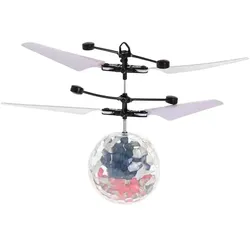
Helikopterball mit Licht USBDer Helikopterball mit Licht ist ein faszinierendes Spielzeug, das speziell für Kinder ab 3 Jahren entwickelt wurde. Dieses innovative Produkt kombiniert die aufregende Erfahrung eines schwebenden Helikopters mit bunten Lichtern, die für visuelle Effekte sorgen und die Fantasie anregen. Die benutzerfreundliche Funkfernsteuerung ermöglicht es Kindern, den Helikopterball mühelos zu steuern, was sowohl die Hand-Augen-Koordination als auch das räumliche Denken fördert. Mit einer kompakten Grösse von 28 cm in der Länge und 18 cm in der Breite ist der Helikopterball sowohl für den Innen- als auch für den Aussenbereich geeignet. Die umweltfreundliche USB-Stromversorgung sorgt für eine praktische und nachhaltige Nutzung. Dieses Spielzeug bietet stundenlangen Spielspass und ist eine ideale Wahl für kleine Abenteurer. - Funkfernsteuerung für einfache Bedienung - Bunte Lichter für visuelle Effekte - USB-Stromversorgung für umweltfreundliches Laden - Fördert Hand-Augen-Koordination und räumliches Denken.41,70 €*Versand: 0,00 €Sichere Weiterleitung zum Anbieter
-
Kindermann Konnect Design Click (USB 2.0), USB KabelDas Kindermann Konnect Design Click ist ein modulares Faceplate-Snap-In, das speziell für die Verwendung mit USB 2.0 konzipiert wurde. Es bietet eine einfache und effiziente Möglichkeit, USB-Anschlüsse in verschiedenen Anwendungen zu integrieren. Mit einem 4-poligen USB-Anschluss vom Typ A auf der Rückseite und einem USB Typ B-Anschluss ermöglicht es eine zuverlässige Verbindung zwischen Geräten. Das Produkt ist aus robustem Kunststoff gefertigt und in einem eleganten Weiss (RAL 9010) gehalten, was es zu einer ansprechenden Wahl für moderne Umgebungen macht. Die Installation erfolgt werkzeuglos, was den Einbau erleichtert und Zeit spart. Mit einer Einbautiefe von 42 mm passt es in verschiedene Gehäuse und Anwendungen, ohne dabei Kompromisse bei der Funktionalität einzugehen. - Modulares Faceplate-Snap-In für einfache Integration - Werkzeuglose Installation für schnellen Einbau - Robustes Kunststoffmaterial für Langlebigkeit - Elegantes Design in Weiss (RAL 9010).51,03 €*Versand: 0,00 €Sichere Weiterleitung zum Anbieter



-
Was ist ein USB Debugging?
Was ist ein USB Debugging? USB Debugging ist eine Funktion, die es ermöglicht, ein Android-Gerät mit einem Computer zu verbinden, um Entwicklern Zugriff auf erweiterte Debugging- und Entwicklertools zu geben. Durch das Aktivieren von USB Debugging können Entwickler Fehler im Code schneller identifizieren und beheben. Es ist auch nützlich für die Installation von benutzerdefinierten ROMs oder das Übertragen von Dateien zwischen dem Gerät und dem Computer. Allerdings sollte USB Debugging nur aktiviert werden, wenn es wirklich benötigt wird, da es potenzielle Sicherheitsrisiken birgt. **
-
Wird USB-Debugging nicht erkannt?
Es gibt mehrere mögliche Gründe, warum USB-Debugging nicht erkannt wird. Es könnte sein, dass das USB-Kabel defekt ist oder nicht richtig angeschlossen ist. Es könnte auch sein, dass das Gerät nicht ordnungsgemäß mit dem Computer verbunden ist oder dass das USB-Debugging auf dem Gerät nicht aktiviert ist. Es könnte auch sein, dass der Treiber für das Gerät nicht korrekt installiert ist. **
-
Wie kann ich USB Debugging deaktivieren?
Um USB-Debugging zu deaktivieren, musst du zuerst die Entwickleroptionen auf deinem Gerät aktivieren. Gehe dazu in die Einstellungen deines Smartphones, tippe auf "Über das Telefon" und dann mehrmals auf "Build-Nummer", bis die Entwickleroptionen freigeschaltet sind. Anschließend gehe zurück zu den Einstellungen, wähle "Entwickleroptionen" aus und deaktiviere dort die Option für USB-Debugging. Bestätige die Deaktivierung und schon ist USB-Debugging auf deinem Gerät ausgeschaltet. **
-
Wie kann ich USB Debugging aktivieren?
Um USB-Debugging zu aktivieren, musst du zuerst die Entwickleroptionen auf deinem Android-Gerät aktivieren. Dazu gehst du in die Einstellungen, wählst den Punkt "Über das Telefon" oder "Telefoninfo" und tippst mehrmals auf die Build-Nummer, bis du als Entwickler freigeschaltet bist. Anschließend gehst du zurück zu den Einstellungen, wählst "Entwickleroptionen" aus und aktivierst dort die Option "USB-Debugging". Danach verbindest du dein Gerät mit einem Computer und bestätigst die USB-Debugging-Anfrage auf deinem Smartphone. Nun ist USB-Debugging aktiviert und du kannst dein Gerät für Entwicklerzwecke nutzen. **

Wie aktiviere ich USB-Debugging über ADB?
Um USB-Debugging über ADB zu aktivieren, musst du zuerst die Entwickleroptionen auf deinem Android-Gerät aktivieren. Gehe dazu zu den Einstellungen, tippe auf "Über das Telefon" oder "Telefoninfo" und tippe dann sieben Mal auf "Build-Nummer". Dadurch werden die Entwickleroptionen freigeschaltet. Gehe dann zurück zu den Einstellungen, tippe auf "Entwickleroptionen" und aktiviere "USB-Debugging". **
Wo finde ich USB Debugging Samsung Galaxy s7?
Um USB-Debugging auf einem Samsung Galaxy S7 zu aktivieren, musst du zuerst die Entwickleroptionen auf dem Gerät freischalten. Gehe dazu in die Einstellungen deines Geräts und tippe auf "Über das Telefon". Dort findest du die Build-Nummer, die du mehrmals hintereinander antippen musst, bis die Entwickleroptionen freigeschaltet sind. Sobald die Entwickleroptionen verfügbar sind, gehe zurück zu den Einstellungen und wähle "Entwickleroptionen" aus. Suche nach der Option "USB-Debugging" und aktiviere sie, indem du den Schalter nach rechts schiebst. Wenn du nun dein Samsung Galaxy S7 mit einem Computer verbindest, wirst du aufgefordert, die USB-Debugging-Verbindung zu autorisieren. Bestätige dies auf deinem Gerät, um eine Verbindung zwischen dem Gerät und dem Computer herzustellen, die das Debugging ermöglicht. Wenn du Schwierigkeiten hast, die Entwickleroptionen oder die USB-Debugging-Option zu finden, kannst du auch online nach Anleitungen suchen oder den Samsung-Support kontaktieren, um weitere Unterstützung zu erhalten. **
Top-Angebote
Produkte zum Begriff USB-Debugging:
-
Schneider Electric STBSPU1000 Advantys STB, Konfigurations- und Debugging-Software, 1-Lizenz (1 Station)Modicon STB. Konfigurations- und Parametriersoftware. Advantys STB, Konfigurations- und Debugging-Software, 1-Lizenz (1 Station). Konfigurations- und Parametriersoftware für die dezentralen E/A-Systeme Modicon STB, OTB, FTB und FTM. Die Software ist mehrsprachig aufgebaut und verfügt über Online-Hilfe in 5 Sprachen (Deutsch, Englisch, Französisch, Spanisch, Italienisch). Lauffähig unter Windows XP, Windows Vista und Windows 7 32/64 Bit. Die Software läuft unlizensiert 21 Tage lang auch mit Online-Funktionen. Nach 21 Tagen stehen ohne Lizensierung nur noch die Offline-Funktionen (z.B. Ressourcenanalyse, erstellen der Stückliste) zur Verfügung.178,26 €*Versand: 7,10 €Sichere Weiterleitung zum Anbieter
-
Wo aktiviere ich USB Debugging?
Um USB Debugging zu aktivieren, musst du zuerst die Entwickleroptionen auf deinem Android-Gerät freischalten. Dies kannst du tun, indem du in die Einstellungen deines Geräts gehst, dort auf "Über das Telefon" oder "Telefoninfo" tippst und dann mehrmals auf die Build-Nummer klickst, bis die Entwickleroptionen freigeschaltet sind. Anschließend gehst du zurück zu den Einstellungen, wählst die Entwickleroptionen aus und aktivierst dort die Option für USB Debugging. Nun kannst du dein Gerät per USB-Kabel mit einem Computer verbinden und das USB Debugging nutzen. **
-
Wo finde ich USB Debugging?
USB Debugging ist eine Funktion auf Android-Geräten, die es ermöglicht, eine Verbindung zwischen dem Gerät und einem Computer herzustellen, um Fehlerbehebung und Entwicklungsaufgaben durchzuführen. Um USB Debugging zu aktivieren, musst du zuerst die Entwickleroptionen auf deinem Android-Gerät freischalten. Dies kannst du tun, indem du in den Einstellungen auf "Über das Telefon" oder "Telefoninfo" tippst und dann mehrmals auf die Build-Nummer klickst, bis die Entwickleroptionen freigeschaltet sind. Sobald die Entwickleroptionen verfügbar sind, kannst du dort USB Debugging aktivieren. Beachte jedoch, dass das Aktivieren von USB Debugging Sicherheitsrisiken mit sich bringen kann, da es unbefugten Zugriff auf dein Gerät ermöglichen kann. Stelle daher sicher, dass du diese Funktion nur aktivierst, wenn du sie wirklich benötigst. **
-
Was ist ein USB Debugging?
Was ist ein USB Debugging? USB Debugging ist eine Funktion, die es ermöglicht, ein Android-Gerät mit einem Computer zu verbinden, um Entwicklern Zugriff auf erweiterte Debugging- und Entwicklertools zu geben. Durch das Aktivieren von USB Debugging können Entwickler Fehler im Code schneller identifizieren und beheben. Es ist auch nützlich für die Installation von benutzerdefinierten ROMs oder das Übertragen von Dateien zwischen dem Gerät und dem Computer. Allerdings sollte USB Debugging nur aktiviert werden, wenn es wirklich benötigt wird, da es potenzielle Sicherheitsrisiken birgt. **
-
Wird USB-Debugging nicht erkannt?
Es gibt mehrere mögliche Gründe, warum USB-Debugging nicht erkannt wird. Es könnte sein, dass das USB-Kabel defekt ist oder nicht richtig angeschlossen ist. Es könnte auch sein, dass das Gerät nicht ordnungsgemäß mit dem Computer verbunden ist oder dass das USB-Debugging auf dem Gerät nicht aktiviert ist. Es könnte auch sein, dass der Treiber für das Gerät nicht korrekt installiert ist. **
Ähnliche Suchbegriffe für USB-Debugging
-
Helikopterball mit Licht USBDer Helikopterball mit Licht ist ein faszinierendes Spielzeug, das speziell für Kinder ab 3 Jahren entwickelt wurde. Dieses innovative Produkt kombiniert die aufregende Erfahrung eines schwebenden Helikopters mit bunten Lichtern, die für visuelle Effekte sorgen und die Fantasie anregen. Die benutzerfreundliche Funkfernsteuerung ermöglicht es Kindern, den Helikopterball mühelos zu steuern, was sowohl die Hand-Augen-Koordination als auch das räumliche Denken fördert. Mit einer kompakten Grösse von 28 cm in der Länge und 18 cm in der Breite ist der Helikopterball sowohl für den Innen- als auch für den Aussenbereich geeignet. Die umweltfreundliche USB-Stromversorgung sorgt für eine praktische und nachhaltige Nutzung. Dieses Spielzeug bietet stundenlangen Spielspass und ist eine ideale Wahl für kleine Abenteurer. - Funkfernsteuerung für einfache Bedienung - Bunte Lichter für visuelle Effekte - USB-Stromversorgung für umweltfreundliches Laden - Fördert Hand-Augen-Koordination und räumliches Denken.41,70 €*Versand: 0,00 €Sichere Weiterleitung zum Anbieter
-
Kindermann Konnect Design Click (USB 2.0), USB KabelDas Kindermann Konnect Design Click ist ein modulares Faceplate-Snap-In, das speziell für die Verwendung mit USB 2.0 konzipiert wurde. Es bietet eine einfache und effiziente Möglichkeit, USB-Anschlüsse in verschiedenen Anwendungen zu integrieren. Mit einem 4-poligen USB-Anschluss vom Typ A auf der Rückseite und einem USB Typ B-Anschluss ermöglicht es eine zuverlässige Verbindung zwischen Geräten. Das Produkt ist aus robustem Kunststoff gefertigt und in einem eleganten Weiss (RAL 9010) gehalten, was es zu einer ansprechenden Wahl für moderne Umgebungen macht. Die Installation erfolgt werkzeuglos, was den Einbau erleichtert und Zeit spart. Mit einer Einbautiefe von 42 mm passt es in verschiedene Gehäuse und Anwendungen, ohne dabei Kompromisse bei der Funktionalität einzugehen. - Modulares Faceplate-Snap-In für einfache Integration - Werkzeuglose Installation für schnellen Einbau - Robustes Kunststoffmaterial für Langlebigkeit - Elegantes Design in Weiss (RAL 9010).51,03 €*Versand: 0,00 €Sichere Weiterleitung zum Anbieter
-
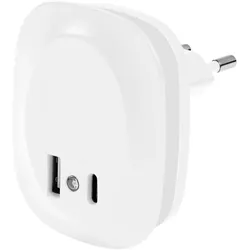
OSRAM Steckdosen Nachtlicht LUNETTA Edge Weiß mit USB weiß - warmweißes Licht, Tageslichtsensor, USB-A & USB-C Anschluss,.product-tables{width:100%;max-width:620px;border-collapse:collapse;margin:0 0 18px;table-layout:fixed}.product-tables td{padding:5px 7px;border:1px solid #ccc;vertical-align:top;word-break:break-word;overflow-wrap:anywhere}.product-tables td:first-child{width:42%;background:#e6e6e6}.product-tables td:last-child{width:58%}@media(max-width:600px){.product-tables{width:100%!important;max-width:100%!important}.product-tables td{padding:4px 5px!important;font-size:13px}} OSRAM LUNETTA EDGE – Steckdosen-Nachtlicht mit USB-A und USB-C Das OSRAM LUNETTA EDGE Steckdosen-Nachtlicht verbindet dezente Orientierungbeleuchtung mit praktischer Ladefunktion. Die kompakte Leuchte wird direkt in eine EU-Steckdose eingesteckt und eignet sich ideal für Schlafzimmer, Kinderzimmer, Flure und Treppenhäuser. Ein integrierter Tag-/Nacht-Sensor erkennt die Umgebungshelligkeit und schaltet das Nachtlicht abhängig vom verfügbaren Tageslicht automatisch ein beziehungsweise aus. Dadurch dient die Leuchte als komfortable Orientierungsbeleuchtung, ohne dass sie manuell ein- und ausgeschaltet werden muss. Das warmweiße Licht mit 3000 K erzeugt eine angenehme, dezente Beleuchtung. Mit 9 lm Lichtstrom und einem Abstrahlwinkel von 180° wird das Licht breit im Umfeld verteilt. Besonders praktisch sind die beiden integrierten Ladeanschlüsse. Über USB-A und USB-C können kompatible mobile Geräte direkt an der Steckdosenleuchte geladen werden. Die Leuchte selbst wird über den integrierten EU-Stecker mit 220–240 V Netzspannung versorgt. Mit ihren kompakten Abmessungen von nur 58 × 60 × 70 mm lässt sich die LUNETTA EDGE platzsparend einsetzen. Das weiße Gehäuse besteht aus ABS, die Lichtabdeckung aus Polyamid beziehungsweise Polycarbonat. Die integrierte LED ist nicht austauschbar. Die Leuchte erreicht eine Lebensdauer von 30.000 Stunden bei L70/B50 und ist für bis zu 25.000 Schaltzyklen ausgelegt. Mit Schutzart IP20 ist sie ausschließlich für den Einsatz in trockenen Innenräumen vorgesehen. Wichtiger Hinweis: Die LUNETTA EDGE ist als Nacht- und Orientierungslicht konzipiert und nicht als Ersatz für eine allgemeine Raumbeleuchtung vorgesehen. Allgemeine Daten Hersteller OSRAM Produktserie LUNETTA EDGE USB A&C Hersteller-Art.-Nr. AC46943 EAN 4099854532115 Leistung 0,35 W Spannung 220–240 V Netzfrequenz 50–60 Hz Nennstrom 115 mA Leistungsfaktor > 0,4 Schutzklasse II Schutzart IP20 Dimmbar Nein Montageart Steckdosen-/Aufbaumontage Einsatzbereich Innenbereich Anschluss EU-Stecker, Typ C Material Gehäuse ABS Farbe Weiß Fotometrische Daten Lichtstrom 9 lm Lichtfarbe Warmweiß Farbtemperatur 3000 K Farbwiedergabeindex Ra > 80 Farbkonsistenz 6 SDCM Abstrahlwinkel 180° Photobiologische Sicherheitsgruppe RG1 Abmessungen Länge 58 mm Breite 60 mm Höhe 70 mm Produktgewicht 80 g Funktionen und Ausstattung Tag-/Nacht-Sensor Ja Sensortyp Lichtsensor Erfassungsschwelle 0–30 lx USB-Anschlüsse USB-A und USB-C USB-Funktion Ladefunktion für kompatible Geräte LED-Lichtquelle Integriert LED austauschbar Nein Automatikbetrieb Automatisches Ein-/Ausschalten abhängig von der Umgebungshelligkeit Lebensdauer und Normen Lebensdauer 30.000 h L70/B50 bei 25 °C Schaltzyklen 25.000 Umgebungstemperatur -20 bis +40 °C Lagertemperatur -20 bis +80 °C Normen/Kennzeichnungen CE Bewertung durch unsere Lichtexperten Die LUNETTA EDGE ist besonders interessant, wenn neben einem kleinen Orientierungslicht eine zusätzliche Lademöglichkeit benötigt wird. Die Kombination aus automatischer Helligkeitserkennung und USB-A-/USB-C-Anschlüssen macht sie funktionaler als ein klassisches Steckdosen-Nachtlicht. Die sehr geringe Lichtleistung ist dabei bewusst auf Orientierung und nicht auf die Ausleuchtung eines Raumes ausgelegt. Warum Leuchten von OSRAM kaufen? OSRAM gehört zu den weltweit führenden Marken im Bereich Licht und Beleuchtung – mit über 100 Jahren Erfahrung und innovativer Technologie. Die Produkte stehen für höchste Qualität, Energieeffizienz und Langlebigkeit. Egal ob im Wohnbereich, im Büro oder im Außenbereich: OSRAM Leuchten kombinieren modernes Design mit durchdachter Funktionalität und sorgen so für die passende Beleuchtung in jeder Situation. Dank energieeffizienter LED-Technologie sparen Sie nicht nur Stromkosten, sondern leisten auch einen Beitrag zur Nachhaltigkeit. Zudem überzeugt OSRAM mit einer breiten Produktpalette – von dekorativen Wohnraumleuchten bis hin zu funktionalen Arbeits- und Außenleuchten. Mit OSRAM entscheiden Sie sich für Zuverlässigkeit, Innovation und Lichtlösungen, die Ihr Zuhause und Ihre Arbeitsumgebung optimal in Szene setzen.10,42 €*Versand: 5,90 €Sichere Weiterleitung zum Anbieter
-
Elektro Kinderbus Retro-Design - 12V, 2 Sitze, LED-Licht, Sound, USB/AUX, Rot-WeißDieser stilvolle Kinder-Elektrobus im klassischen Retro-Design bietet nicht nur kultiges Aussehen, sondern auch jede Menge Fahrspaß! Dank der zwei Sitzplätze können kleine Abenteurer gemeinsam auf Tour gehen. Die Steuerung erfolgt wahlweise über das Pedal oder per Fernbedienung durch die Eltern. Mit Musikpanel (USB/AUX), LED-Scheinwerfern und weichen Anfahrmodi ist der Kinderbus ein Highlight für Kinder ab 3 Jahren.Technische Daten:Akku: 12V 7AhMotor: 2x25WGeschwindigkeit: ca. 3-6 km/hTragkraft: ca. 30 kgMaße: ca. 115 × 66 × 61 cmGewicht: ca. 20 kgLadezeit: 8-10 Std.Fahrzeit: ca. 1-2 Std. Hinweise zur Batterieentsorgung: Im Zusammenhang mit dem Vertrieb von Batterien oder mit der Lieferung von Geräten, die Batterien enthalten, ist der Anbieter verpflichtet, den Kunden auf Folgendes hinzuweisen: Der Kunde ist zur Rückgabe er Batterien als Endnutzer gesetzlich verpflichtet. Die auf den Batterien abgebildeten Symbole haben folgende Bedeutung: Das Symbol der durchgekreuzten Mülltonne bedeu499,00 €*Versand: 0,00 €Sichere Weiterleitung zum Anbieter
-
Wie kann ich USB Debugging deaktivieren?
Um USB-Debugging zu deaktivieren, musst du zuerst die Entwickleroptionen auf deinem Gerät aktivieren. Gehe dazu in die Einstellungen deines Smartphones, tippe auf "Über das Telefon" und dann mehrmals auf "Build-Nummer", bis die Entwickleroptionen freigeschaltet sind. Anschließend gehe zurück zu den Einstellungen, wähle "Entwickleroptionen" aus und deaktiviere dort die Option für USB-Debugging. Bestätige die Deaktivierung und schon ist USB-Debugging auf deinem Gerät ausgeschaltet. **
-
Wie kann ich USB Debugging aktivieren?
Um USB-Debugging zu aktivieren, musst du zuerst die Entwickleroptionen auf deinem Android-Gerät aktivieren. Dazu gehst du in die Einstellungen, wählst den Punkt "Über das Telefon" oder "Telefoninfo" und tippst mehrmals auf die Build-Nummer, bis du als Entwickler freigeschaltet bist. Anschließend gehst du zurück zu den Einstellungen, wählst "Entwickleroptionen" aus und aktivierst dort die Option "USB-Debugging". Danach verbindest du dein Gerät mit einem Computer und bestätigst die USB-Debugging-Anfrage auf deinem Smartphone. Nun ist USB-Debugging aktiviert und du kannst dein Gerät für Entwicklerzwecke nutzen. **
-
Wie aktiviere ich USB-Debugging über ADB?
Um USB-Debugging über ADB zu aktivieren, musst du zuerst die Entwickleroptionen auf deinem Android-Gerät aktivieren. Gehe dazu zu den Einstellungen, tippe auf "Über das Telefon" oder "Telefoninfo" und tippe dann sieben Mal auf "Build-Nummer". Dadurch werden die Entwickleroptionen freigeschaltet. Gehe dann zurück zu den Einstellungen, tippe auf "Entwickleroptionen" und aktiviere "USB-Debugging". **
-
Wo finde ich USB Debugging Samsung Galaxy s7?
Um USB-Debugging auf einem Samsung Galaxy S7 zu aktivieren, musst du zuerst die Entwickleroptionen auf dem Gerät freischalten. Gehe dazu in die Einstellungen deines Geräts und tippe auf "Über das Telefon". Dort findest du die Build-Nummer, die du mehrmals hintereinander antippen musst, bis die Entwickleroptionen freigeschaltet sind. Sobald die Entwickleroptionen verfügbar sind, gehe zurück zu den Einstellungen und wähle "Entwickleroptionen" aus. Suche nach der Option "USB-Debugging" und aktiviere sie, indem du den Schalter nach rechts schiebst. Wenn du nun dein Samsung Galaxy S7 mit einem Computer verbindest, wirst du aufgefordert, die USB-Debugging-Verbindung zu autorisieren. Bestätige dies auf deinem Gerät, um eine Verbindung zwischen dem Gerät und dem Computer herzustellen, die das Debugging ermöglicht. Wenn du Schwierigkeiten hast, die Entwickleroptionen oder die USB-Debugging-Option zu finden, kannst du auch online nach Anleitungen suchen oder den Samsung-Support kontaktieren, um weitere Unterstützung zu erhalten. **
* Alle Preise verstehen sich inklusive der gesetzlichen Mehrwertsteuer und ggf. zuzüglich Versandkosten. Die Angebotsinformationen basieren auf den Angaben des jeweiligen Shops und werden über automatisierte Prozesse aktualisiert. Eine Aktualisierung in Echtzeit findet nicht statt, so dass es im Einzelfall zu Abweichungen kommen kann. ** Hinweis: Teile dieses Inhalts wurden von KI erstellt.